

ここでは回答項目の設定手順を解説します。
回答項目の一覧・種類・設定できる内容については、「回答フォームの編集:回答項目(できること・項目一覧)」をご覧ください。
設定手順
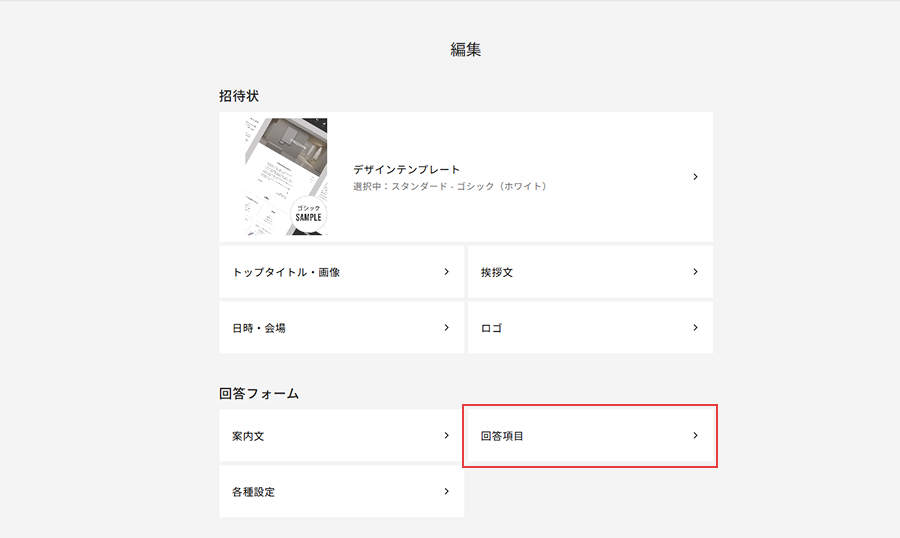
1.回答項目をクリック
「編集>回答フォーム」の「回答項目」をクリックします。
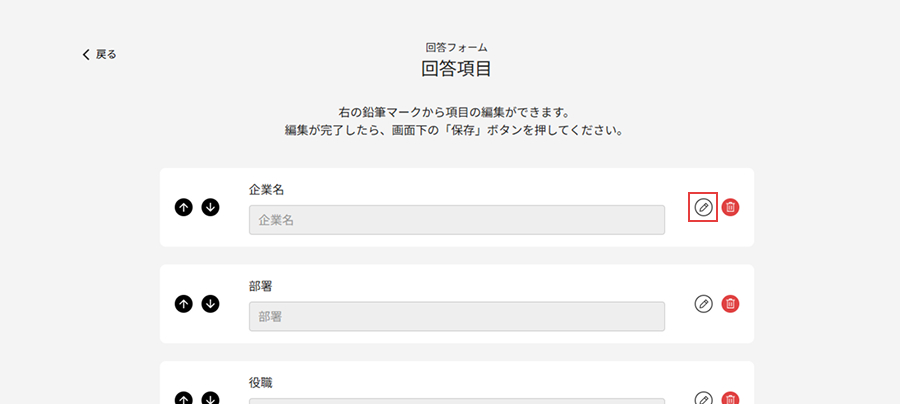
2.項目の編集
編集したい項目の右にある[鉛筆マーク]をクリックします。
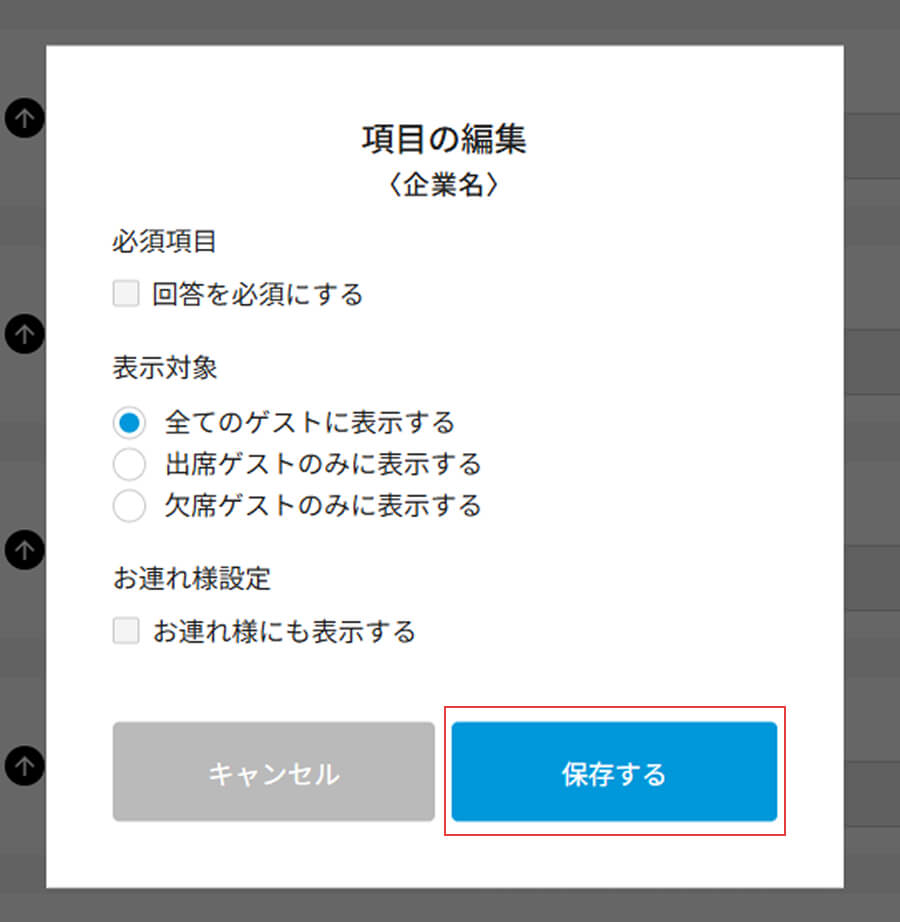
必須項目・表示対象・お連れ様設定などを選択し、[保存する]をクリックします。
※項目によって、設定できる内容が異なります。
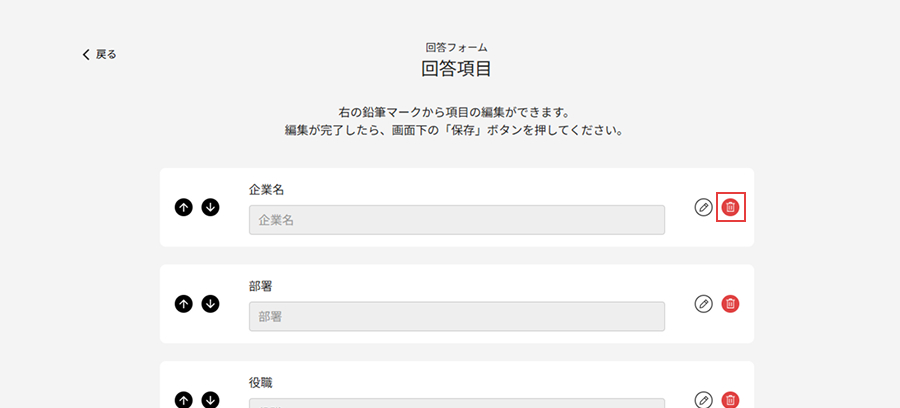
3.項目の削除
削除したい項目がある場合、項目の右にある[ごみ箱マーク]をクリックします。
4.項目の追加
項目を新たに追加したい場合、画面左下の[新規項目を追加]をクリックします。
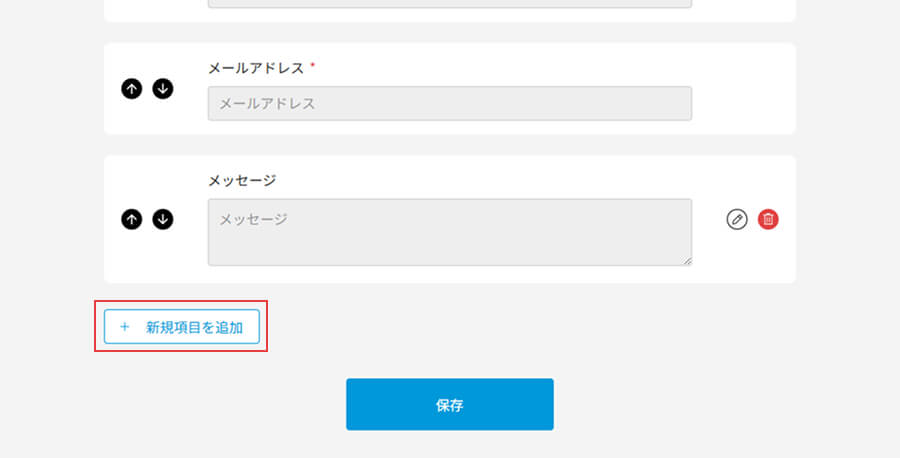
①入力形式を選択し、[次へ]をクリック。
②項目名を入力後、各種設定をし、[追加する]をクリック。
※詳しい設定方法は「回答フォームの編集:選択項目」をご確認ください。
5.項目の並べ替え
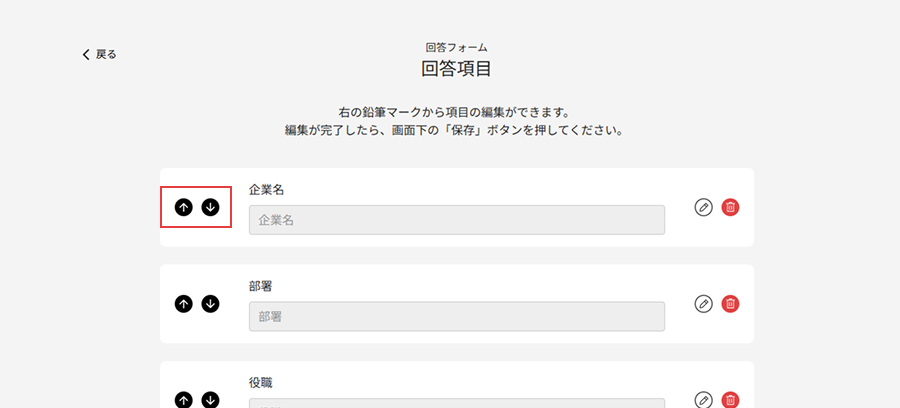
項目左側の[矢印マーク]をクリックすると、表示順を並べ替えることができます。
6.保存
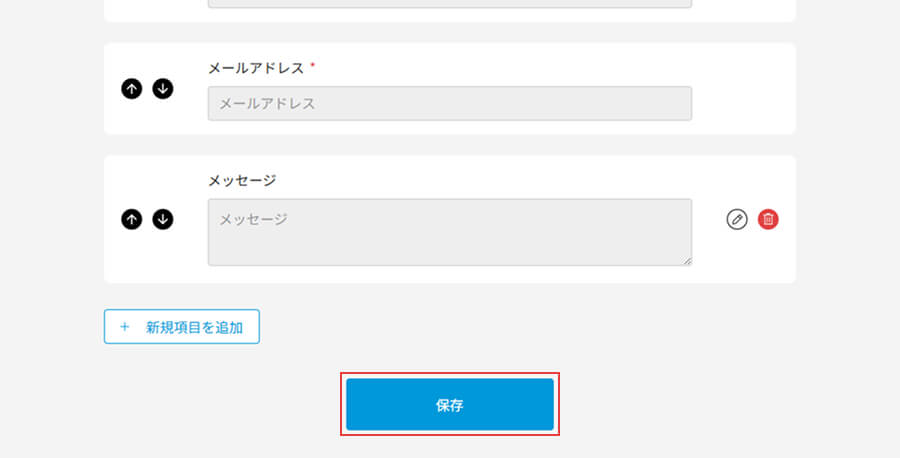
編集が完了したら[保存]をクリックします。
7.プレビュー
画面右下の[プレビュー]ボタンから、回答フォームページを確認します。
項目名・回答形式に誤りがないか、必須項目・表示設定が正しいかなどを、しっかりとチェックしましょう。