

日時・会場とは
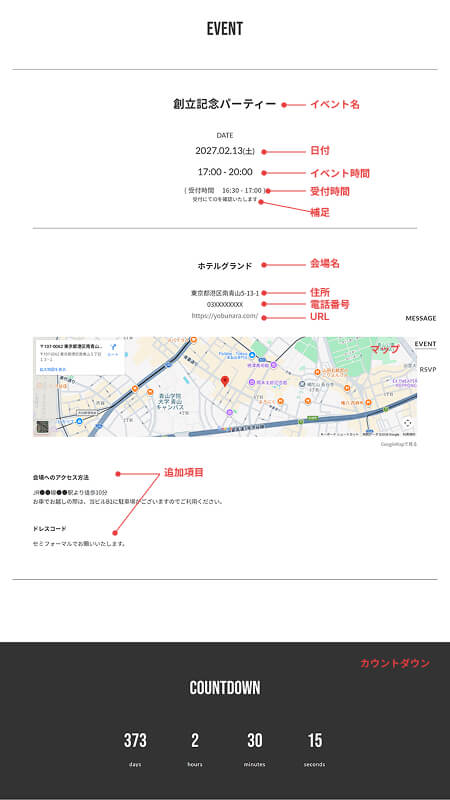
「日時・会場」とは、招待状に表示されるイベントの開催日時・会場名などイベント情報の詳細を設定する項目です。
設定した内容は、デザインテンプレートに応じて招待状やゲスト向けメールなどの所定の位置に表示されます。一部の項目は、表示・非表示を切り替えることも可能です。
設定項目について
イベントに関する以下の項目を設定・編集できます。
※テンプレートによって各項目の表示場所やデザインは異なります。
設定手順
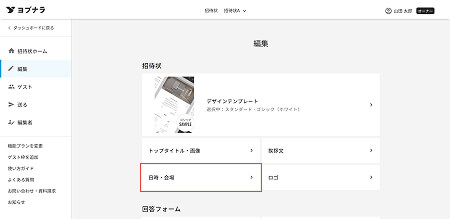
1.「日時・会場」をクリック
「編集>招待状」の「日時・会場」をクリックします。
2.各項目に入力
イベントの情報を各項目に沿って入力します。
| 項目名 | 設定できる内容 |
|---|---|
| イベント名 | イベントのタイトルなどを設定できます。 |
| 日付 | イベントの開催日を設定できます。単日開催/連続開催、どちらも設定可能です。・単日開催の場合「開始」に日付を入力。「終了」を非表示に設定。・連続開催の場合「開始」にイベント初日の日付、「終了」にイベント最終日の日付を入力。「終了」の[表示]ボタンのチェック。 |
| イベント時間 | イベントの開始時間と終了時間を設定できます。どちらも表示/非表示を切り替え可能です。 イベント開催日時までのカウントダウンの表示/非表示も設定できます。 |
| 受付時間 | イベント当日の受付開始時間と終了時間を設定できます。どちらも表示/非表示を切り替え可能です。また、補足欄には「最終日は18時で終了」など、日時に関する特記事項を入力できます。補足が不要な場合は、空欄のままにしてください。 |
| 会場名 | イベント会場の名称を設定できます。 |
| 住所 | イベント会場の住所を設定できます。 会場マップの表示/非表示も切り替え可能です。 |
| 電話番号 | イベント会場の電話番号を設定できます。 |
| URL | イベント会場の公式サイトなどのURLを設定できます。 |
3.追加項目を追加
初期設定されている項目のほかに、会場へのアクセス方法や持ち物、ドレスコードなど、任意の項目を追加できます。
画面下部の[追加項目]をクリックすると、入力用画面が表示されます。
項目名とテキストを入力し、[追加する]ボタンをクリックします。
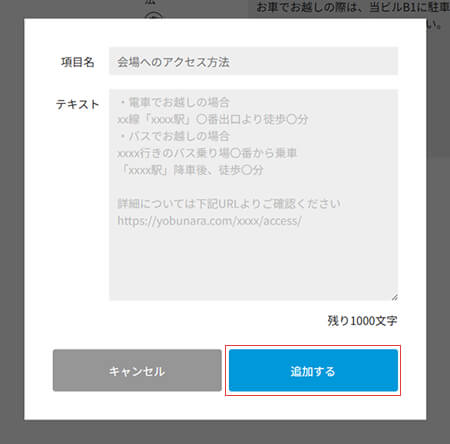
※項目名は最大50文字、テキストは最大1,000文字まで入力可能です。
※初期設定で「会場へのアクセス方法」が追加されていますが、削除することも可能です。
※一度追加した項目の項目名は、後から編集できません。なお、削除して作り直すことができるため、誤って作成した場合も問題ありません。
4.保存
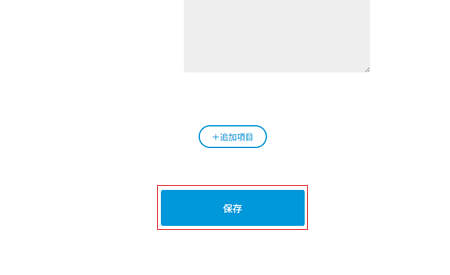
項目の入力が終わったら[保存]をクリックします。
イベント数について
1つの招待状の中に、最大2つのイベントを掲載できます。
例えば、以下のようなケースで利用できます。
- 2部構成のイベント(第1部・第2部がある場合)
- メインイベント終了後に、同じ参加者向けアフターパーティーを行う場合
- 開催時間や会場が異なる、2つのイベントをまとめて案内したい場合
イベントの内容や構成に合わせて、ご活用ください。
イベント数の変更手順
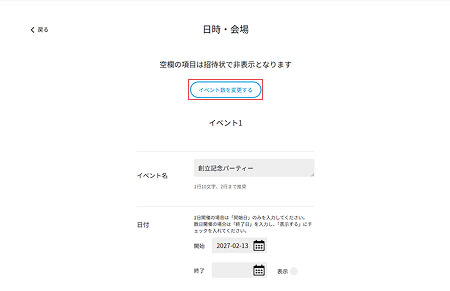
①「日時・会場」の編集画面で、[イベント数を変更する]をクリック。
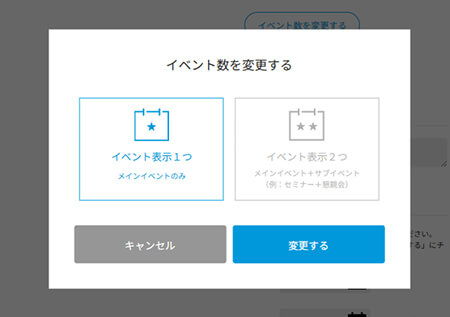
②イベント数の切り替え画面が表示されるので、設定したいイベント数を選択し、[変更する]をクリック。
※イベント数は後から変更できます。
2つのイベントで、日付・会場が同じ場合の設定について
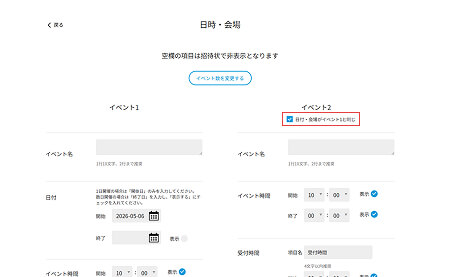
日付と会場がイベント1と同一の場合は[日付・会場がイベント1と同じ]にチェックを入れてください。
チェックを入れると、イベント2の日付・会場はイベント1と同じ内容が自動で設定され、招待状側では会場が重複して表示されないよう調整されます。
③もう一度[イベント数を変更する]をクリックすると、再度1イベントに変更することも可能です。