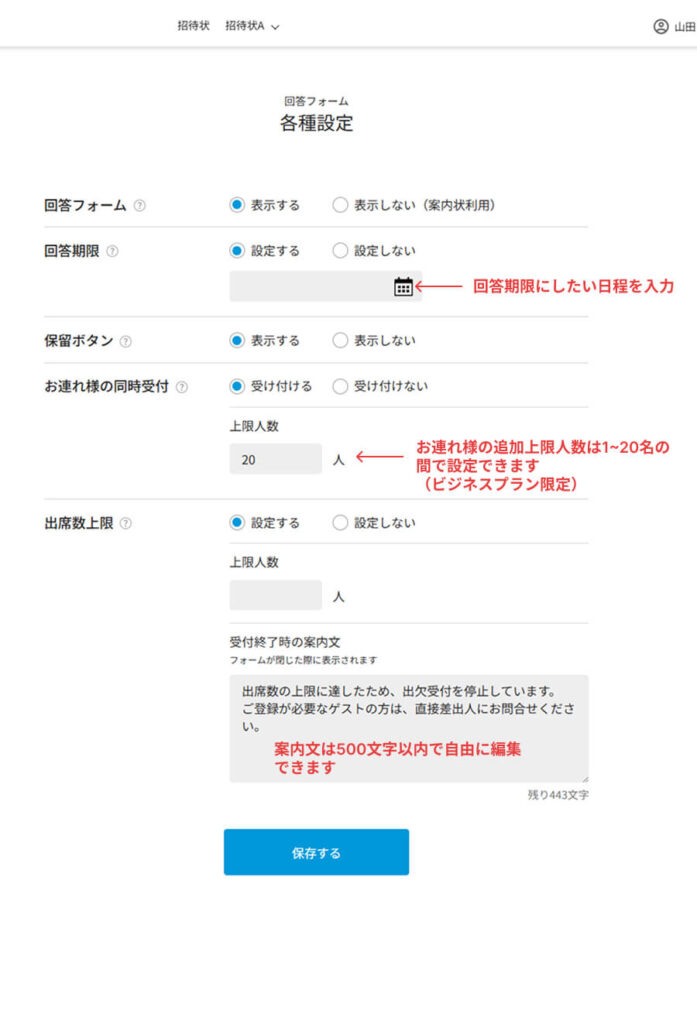
回答フォームの表示・非表示や回答期限、出席数上限などを設定できます。
回答受付期間や参加人数を管理したい場合、回答フォームの表示内容を調整したい場合にご利用ください。
ここでは、各設定項目の詳細と設定手順を説明します。
※一部の項目は有料プランへのアップグレードが必要です。
設定項目の詳細
| 項目名 | 詳細 | 利用可能プラン |
|---|---|---|
| 回答フォーム (表示/非表示) | 回答フォームの表示・非表示が選べます。 この項目を「表示しない」にすると、回答フォーム本体と、招待状ページ内の「回答フォームへ」ボタンが非表示になり、招待状ページは閲覧専用の案内状として表示されます。 | スタンダードプラン~ |
| 回答期限 | ゲストの回答を受け付ける期限を設定できます。 設定した日付は、招待状ページと回答フォームに表示されます。期限を過ぎるとフォームは自動的に閉じられ、ゲストは回答できなくなります。 この期限はあとからいつでも変更可能です。再度回答を受け付けたい場合は、日付を再設定してください。 詳細は「回答期限を設定・変更する」をご覧ください。 | フリープラン~ |
| 保留ボタン | 「出席」「欠席」に加えて「保留」の選択肢を表示できます。 予定がまだ確定していないゲストも、回答を一時保留として送信できるようになります。 | フリープラン~ |
| お連れ様の同時受付 | この項目を「受け付ける」に設定すると、ゲストはお連れ様(同行者)の出欠などをまとめて登録できます。 複数名で参加するゲストにとって、手間をかけずに一度で回答できる便利な機能です。 | フリープラン~ お連れ様の追加上限人数の設定はビジネスプランでご利用いただけます。 |
| 出席数上限 | 回答フォームで受け付ける出席ゲストの上限人数を設定できます。 上限に達すると、回答フォームは自動的に非表示となり、ゲストは回答できなくなります。 参加人数が限られているイベントなどにご活用ください。 <上限人数> すでに回答済みの出席数を下回る人数では保存できません。 具体的な上限人数や残り人数は、ゲストには表示されません。 <受付終了時の案内文> 上限人数に達した場合、招待状の「回答フォームへ」ボタンの下に案内文が表示されます。 詳細は「出席人数の上限を設定する」をご覧ください。 | ビジネスプラン |
設定手順
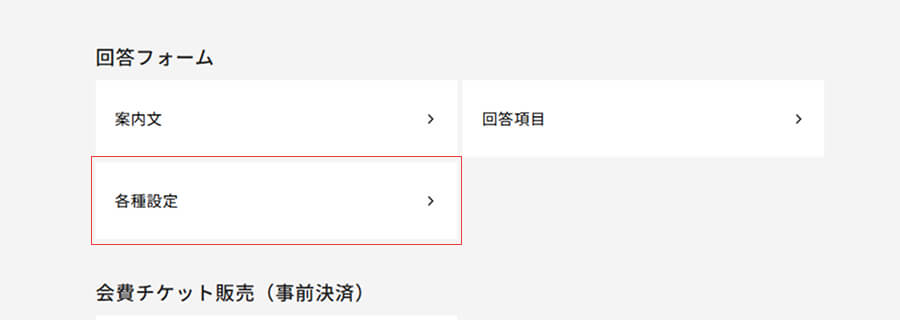
1.「各種設定」をクリック
「編集」ページの「回答フォーム > 各種設定」をクリックします。
2.各項目を設定
必要に応じて、各項目の設定を行います。