

1つの招待状に複数のイベントを掲載する場合、回答フォームの「回答項目」を利用することで、イベントごとの出欠を確認できます。
通常の出欠ボタンは、招待状全体に対する回答として1つのみ表示されます。
「式典は出席」「懇親会は不参加」 のようにイベントごとの参加可否を確認したい場合は、回答項目に各イベントの出欠確認項目を追加してください。
このような場合に利用できます
- 一次会・二次会など、複数のイベントをまとめて案内したい
- 2日間開催のセミナーや研修で、日程ごとの参加可否を確認したい
- 複数の日程やプログラムの中から、参加希望日・参加希望内容を選んでもらいたい
設定の考え方
まず、出欠ボタンで、イベント全体への参加可否を確認します。
複数イベントのうち、いずれかに参加する場合は「出席」と回答してもらうよう、回答フォームの案内文に記載しておくと安心です。
そのうえで、出席者のみに表示する回答項目を追加し、各イベントの出欠や参加希望を確認します。参加可否を必ず確認したい回答項目は、必須回答に設定してください。
<設定例>
出欠ボタン:出席/欠席
回答項目:一次会に参加しますか?
回答項目:二次会に参加しますか?
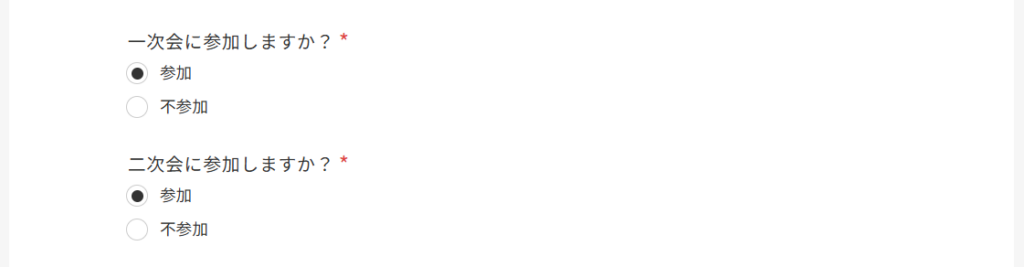
このように設定することで、ゲストごとに「招待状全体には出席」「一次会は参加」「二次会は不参加」といった回答を確認できます。
※選択式の回答項目のご利用はスタンダードプラン以上へのアップグレードが必要です。フリープランでは、自由記述式の回答項目をご利用ください。
パターン別の設定例
パターン1:一・二次会など、異なるイベントの出欠を確認したい場合
式典と懇親会のように、内容が異なる複数のイベントを案内する場合は、イベントごとに出欠確認の回答項目を追加します。
懇親会・二次会/式典・懇親会/セミナー・交流会などをまとめて案内したい場合に適しています。
<設定例>
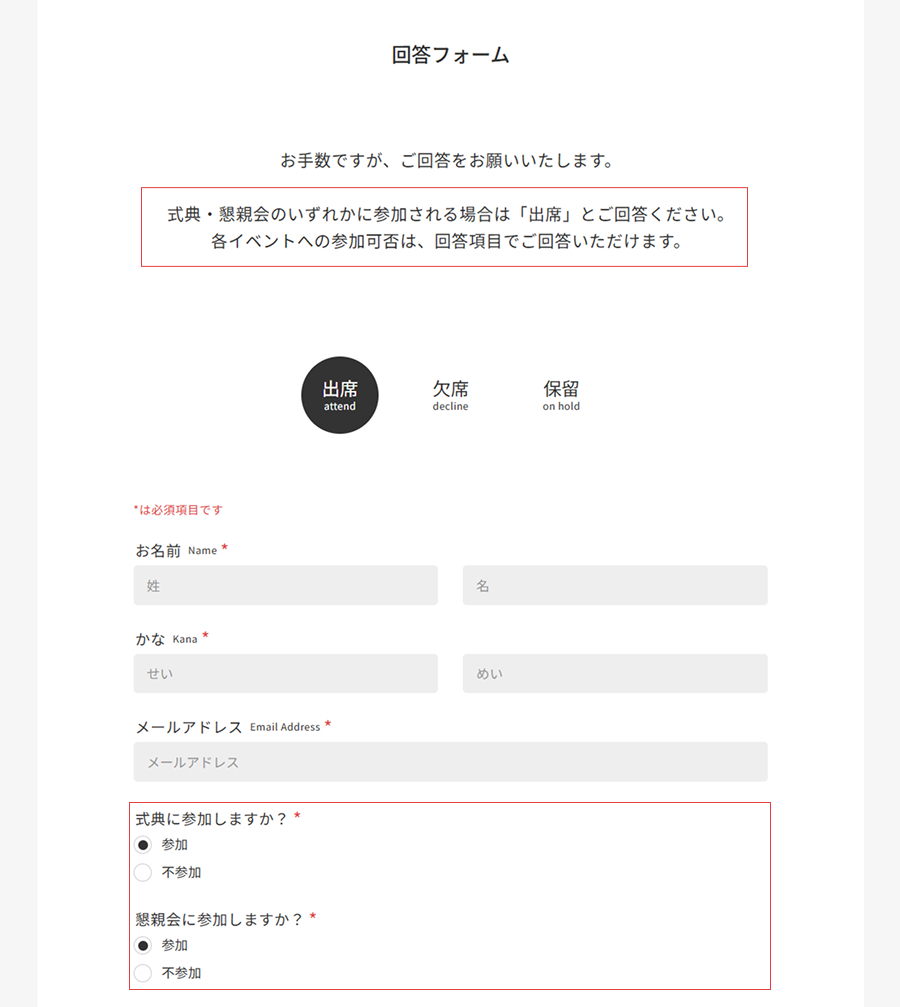
回答フォームの案内文:複数イベントのうち、いずれかに参加される場合は「出席」とご回答ください。各イベントへの参加可否は、回答項目でご回答いただけます。
出欠ボタン:出席/欠席
回答項目①:式典に参加しますか?
‐参加する
‐参加しない
回答項目②:懇親会に参加しますか?
‐参加する
‐参加しない
応用例:一部のイベントのみ参加可否を確認したい場合
式典は全員参加で、懇親会のみ参加可否を確認したい場合は、任意参加のイベントだけ回答項目を追加します。
<設定例>
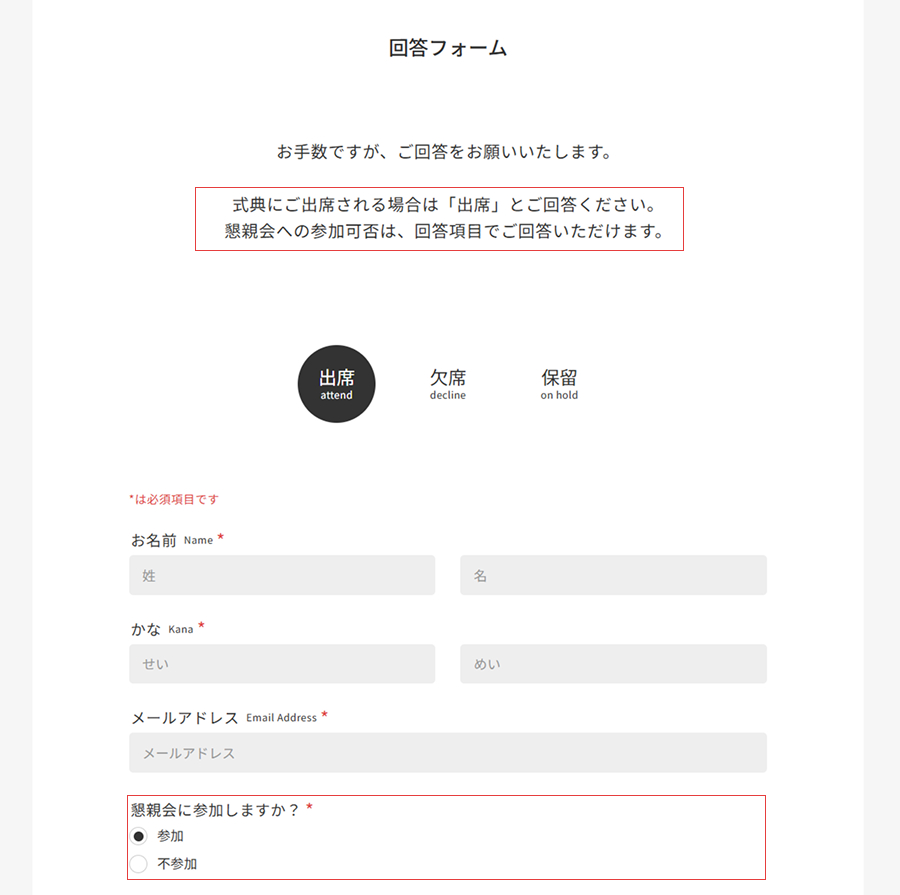
回答フォームの案内文:式典にご出席される場合は「出席」とご回答ください。懇親会への参加可否は、回答項目でご回答いただけます。
出欠ボタン:出席/欠席
回答項目:懇親会に参加しますか?
‐ 参加する
‐ 参加しない
パターン2:2日間開催のイベントで、日程ごとの出欠を確認したい場合
2日間開催のセミナーや研修など、同じイベントを複数日程で開催する場合は、日程ごとに出欠確認の回答項目を追加します。
この設定にすることで、「1日目のみ参加」「2日目のみ参加」「両日参加」などの回答を確認できます。
<設定例>
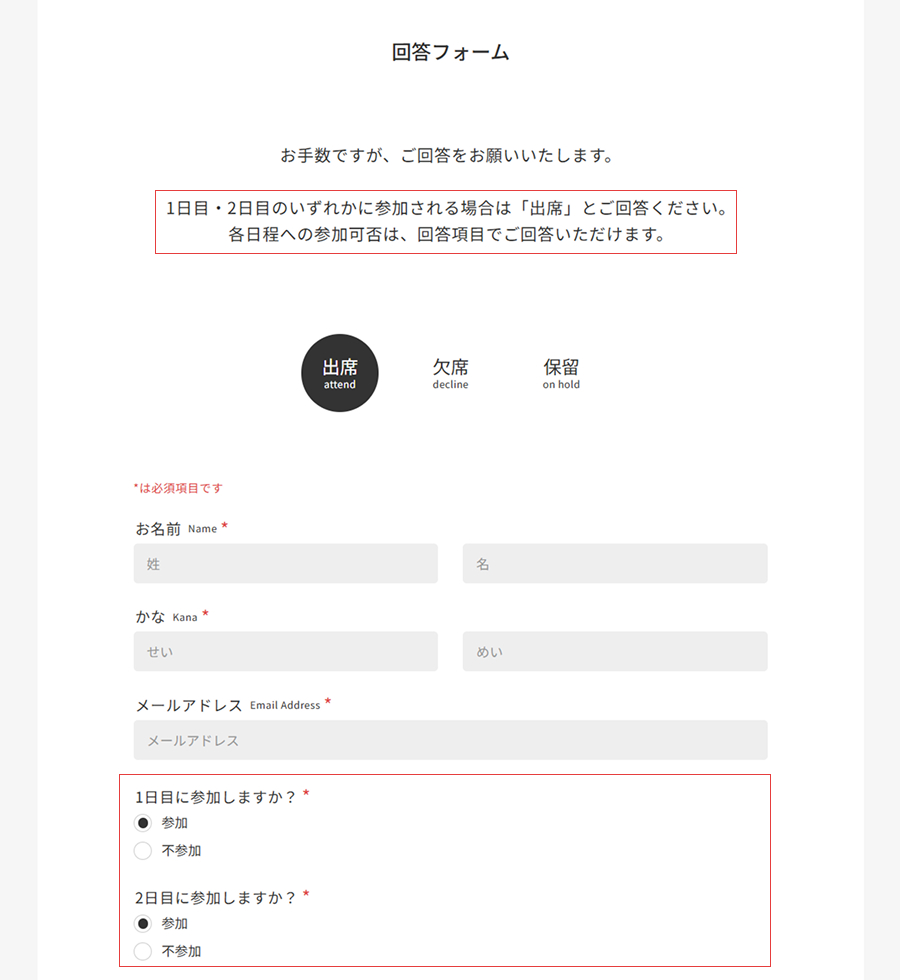
回答フォームの案内文:1日目・2日目のいずれかに参加される場合は「出席」とご回答ください。各日程への参加可否は、回答項目でご回答いただけます。
出欠ボタン:出席/欠席
回答項目①:1日目に参加しますか?
‐参加する
‐参加しない
回答項目②:2日目に参加しますか?
‐参加する
‐参加しない
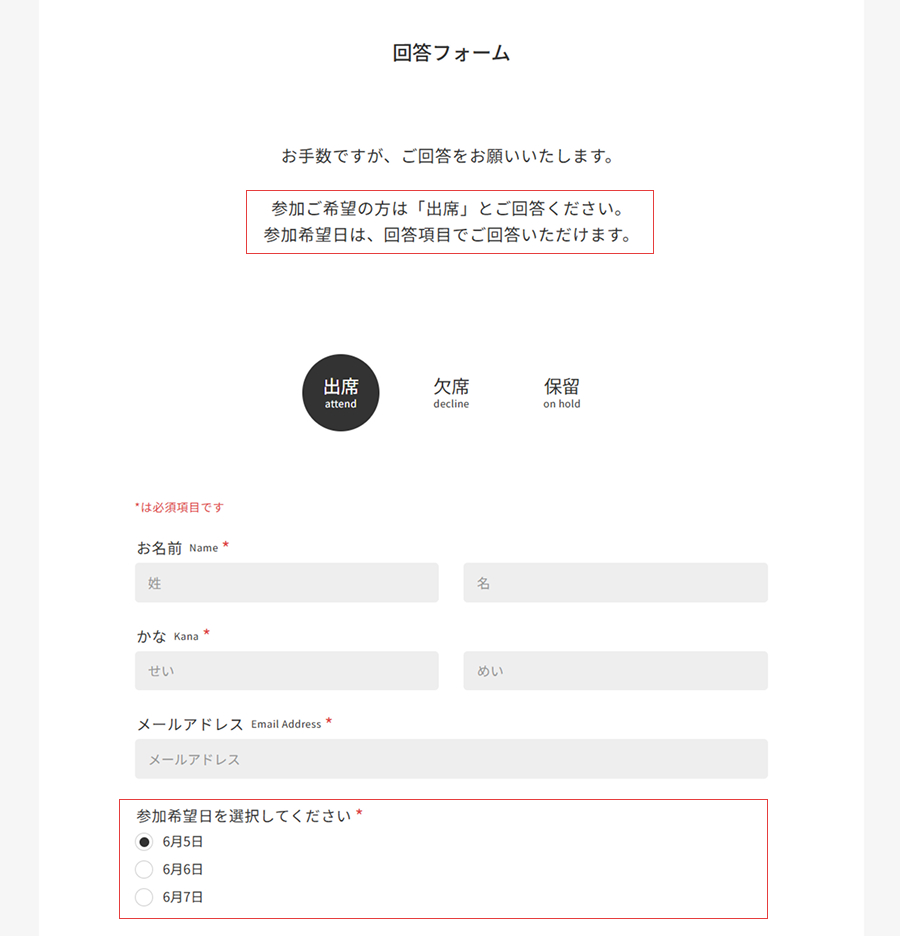
パターン3:複数の日程から、参加希望日を選んでもらいたい場合
複数の日程候補の中から、参加できる日を選んでもらいたい場合は、参加希望日を選択する回答項目を追加します。
<設定例>
回答フォームの案内文:参加ご希望の方は「出席」とご回答ください。 参加希望日は、回答項目でご回答いただけます。
出欠ボタン:出席/欠席
回答項目:参加希望日を選択してください
‐〇月〇日
‐〇月△日
‐〇月◇日
※参加可能な日程をすべて選んでもらいたい場合は、複数選択できる形式で設定してください。
第1希望・第2希望・第3希望のように希望順位を確認したい場合は、希望順位ごとに回答項目を追加してください。
パターン4:参加するプログラムや内容を選んでもらいたい場合
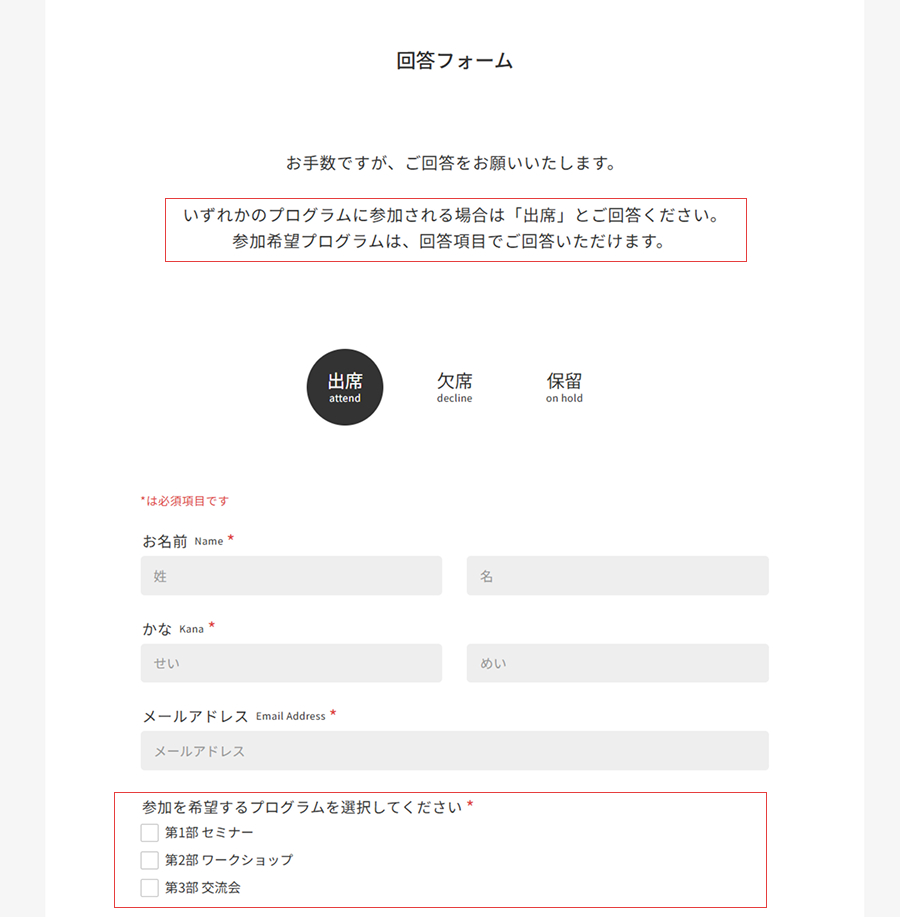
同じイベント内で複数のプログラムがあり、参加希望の内容を確認したい場合は、参加希望プログラムを選択する回答項目を追加します。
<設定例>
回答フォームの案内文:いずれかのプログラムに参加される場合は「出席」とご回答ください。参加希望プログラムは、回答項目でご回答いただけます。
出欠ボタン:出席/欠席
回答項目:参加を希望するプログラムを選択してください
‐第1部 セミナー
‐第2部 ワークショップ
‐第3部 交流会
※複数のプログラムに参加できる場合は、複数選択できる形式で設定してください。
設定時の注意点
- 出欠ボタンは1つの招待状につき1つのみ表示されます。この出欠ボタンを非表示にしたり、イベントごとに個別の出欠ボタンを表示したりすることはできません。
- イベントごとの参加可否や参加希望内容を確認する回答項目は、「出席者のみに表示」する設定にしてください。 すべてのゲストに表示すると、欠席者にも回答が必要な項目として表示されるため、ゲストが迷う原因になります。
- 参加可否を必ず確認したい回答項目は、「必須」回答に設定してください。任意回答にすると、未回答の場合に「不参加」なのか「回答漏れ」なのか判断しづらくなります。
- 回答項目名には「〇月〇日 セミナー」「二次会」「交流会」など、ゲストがどのイベントについて回答すればよいか分かる名称を設定することをおすすめします。
- 「参加する/参加しない」などの選択肢を表示するには、選択式の回答項目を利用します。選択式の回答項目のご利用には、スタンダードプラン以上へのアップグレードが必要です。フリープランでは、自由記述式の回答項目で参加可否を確認してください。