

一括案内メールとは
一括案内メールは、アップロードした送信リスト(CSV)に対して、まとめてメールを送信できる機能です。主に、イベント招待状の送付や開催案内に利用できます。
ゲストにとっては、イベント主催者から最初に届くファーストタッチポイントとなる重要なメールです。そのため、開催日時や会場だけでなく、イベントの雰囲気や印象が伝わる件名・文章・画像設定をおすすめしています。
※ この機能のご利用には、スタンダードプラン以上のお申込みが必要です。
※ パソコンからご利用ください。スマートフォンやタブレットでは操作ができません。
<設定手順>
1. 一括案内メールページを開く
マイページにログインし、対象の招待状を開きます。
招待状ホームのメニューから「送る」>「一括案内メール」を選択します。
一括案内メール画面で[+新規作成]をクリックすると、STEP 1「送信対象の設定」画面が表示されます。
2. フォーマットをダウンロードし、送信リストを作成する
STEP 1画面から[CSVフォーマットをダウンロード]をクリックします。
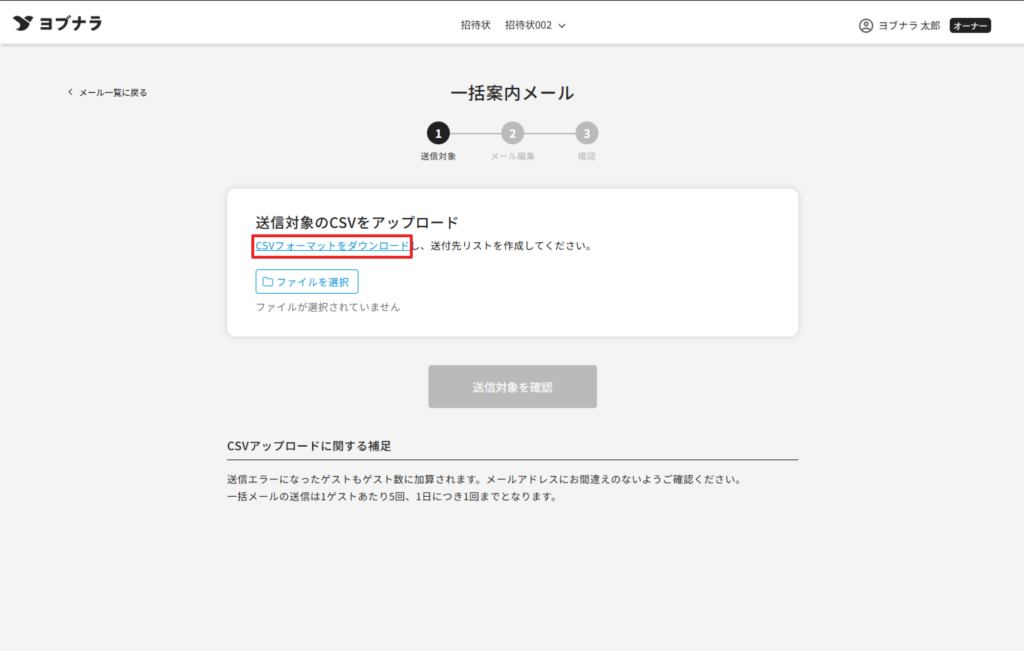
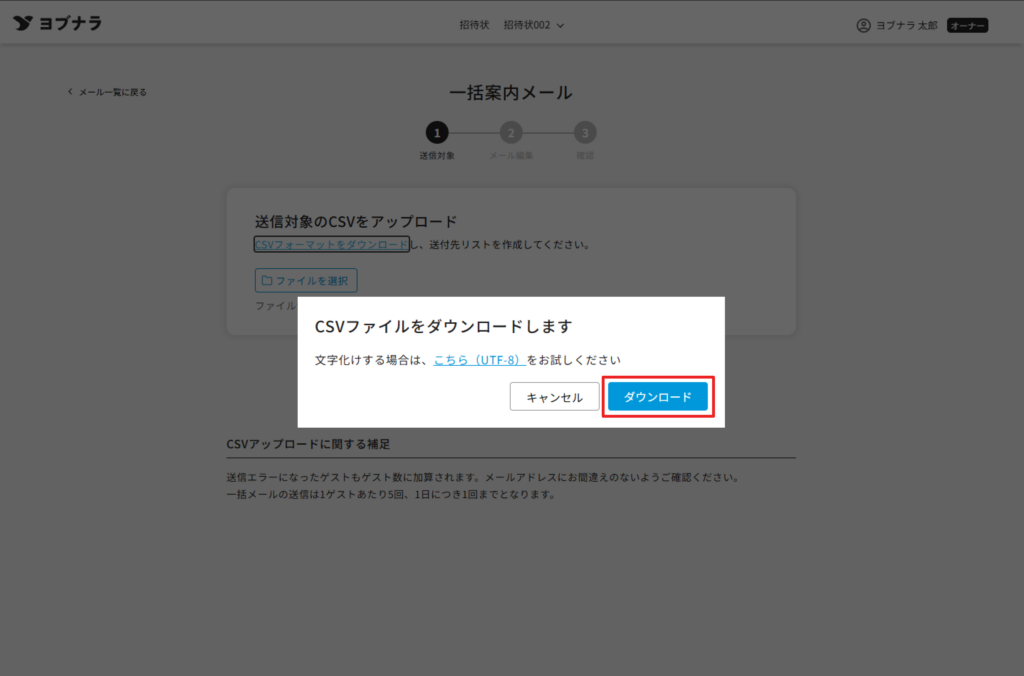
CSVフォーマットは、「Shift_JIS」または「UTF-8」から選択してダウンロードできます。
通常は「Shift_JIS」のCSVフォーマットをご利用ください。文字化けする場合や、海外ゲストの氏名・企業名などに特殊な文字を含む場合は、「UTF-8」のCSVフォーマットをご利用ください。
ダウンロードしたファイルをエクセル等で開き、送信先の情報を入力します。
入力完了後、CSVファイルを保存してください。
※ CSVが文字化けする場合は、「SHIFT-JIS」ではなく「UTF-8」のフォーマットをご利用ください。
※ CSVの項目は、メールアドレス、企業名、部署名、役職、姓、名です。メールアドレス・姓・名は必須項目となります。企業名・部署名・役職は空欄でも問題ありません。
3. 送信リスト(CSV)をアップロードする
[ファイルを選択]をクリックし、作成したCSVファイルをアップロードし、[送信対象を確認]をクリックします。
アップロードしたゲスト情報が画面に表示されるため、送信対象に誤りがないかご確認ください。
問題がなければ、[送信対象を登録]をクリックします。
エラーが表示された場合は、該当行の内容を修正し、再度アップロードしてください。
4. メール内容を設定する
件名・本文など、ゲストに届くメールの内容を設定します。
[下書き保存]をクリックすると、内容を一時的に保存します。後から編集や配信設定を再開できます。
以下は設定内容の詳細です。
| No | 項目 | 設定内容 |
|---|---|---|
| 1 | メール管理名 | 一括案内メールの一覧画面で表示される管理用の名称です。 ゲストには表示されません。後から送信内容を探しやすいように、イベント名や送信対象が分かる名称を設定することをおすすめします。 |
| 2 | 件名 | ゲストに届くメールの件名を入力します。 開封率を高めるため、具体的なイベント名などを含めることをおすすめします。 例: 「〇〇周年記念パーティーのご案内|〇〇株式会社」 「【ご招待】 〇/〇開催 〇〇会 出欠回答のお願い」 |
| 3 | 宛名 | メール本文の冒頭に表示する宛名項目を指定します。 デフォルトは「姓」「名」です。 会社名・部署名・役職の表示にはビジネスプランのお申込みが必要です。 |
| 4 | メール本文 | イベントのご案内や、出欠回答のお願いなどを入力します。 |
| 5 | ヘッダー画像 | メール冒頭に表示される画像です。 初期設定では、選択中のテンプレートのヘッダー画像が表示されます。 ご自身の画像を設定することも、画像を設定しないこともできます |
| 6 | 署名 | メール下部に表示する署名を設定できます。 |
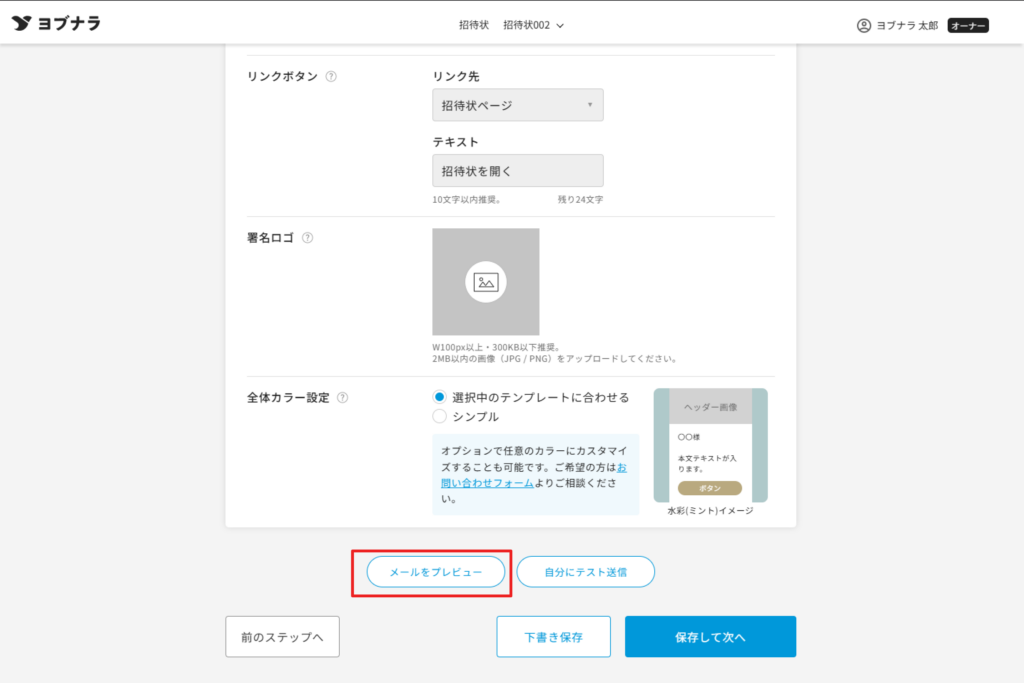
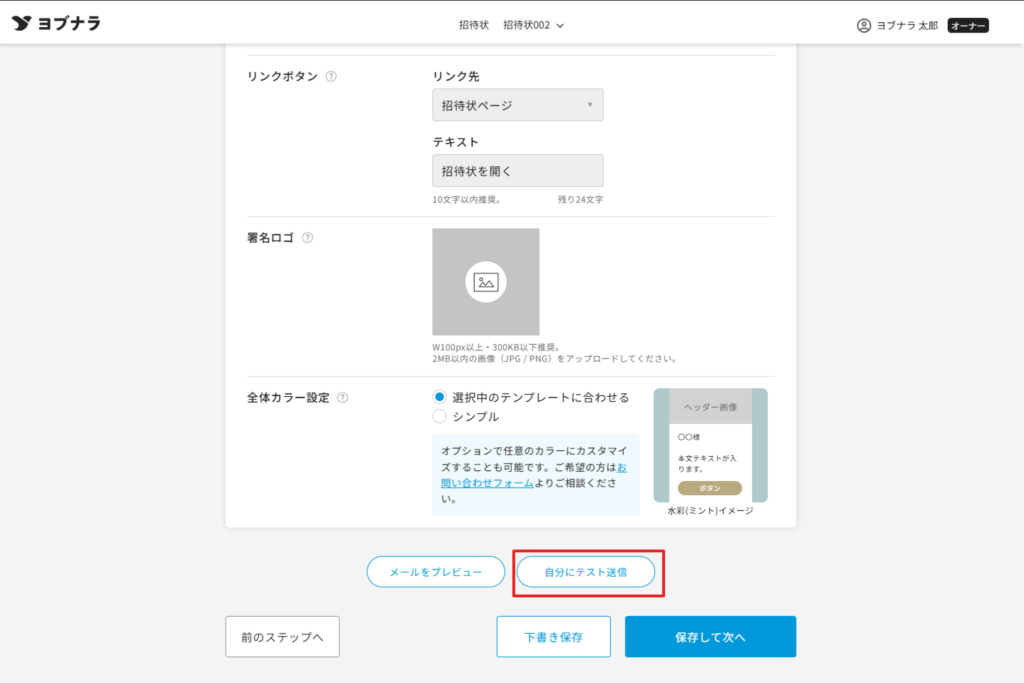
| 7 | 署名ロゴ | 署名テキストの上に、企業ロゴや団体ロゴを追加することができます。 ダークモード(黒い表示)でロゴが見えにくくならないよう、背景色付きのロゴがおすすめです。 |
| 8 | リンクボタン | リンクボタンは、招待状ページや回答フォームへ誘導するためのボタンです。 リンク先とボタン内のテキストを設定できます。 |
| 9 | 全体カラー設定 | メールの配色を設定できます。 テンプレートに合わせた色、または無彩色の「シンプル」から選べます。 |
5. プレビューする(任意)
画面下部の[メールをプレビュー]をクリックします。
設定した内容が、実際の送信に近い形で表示されます。
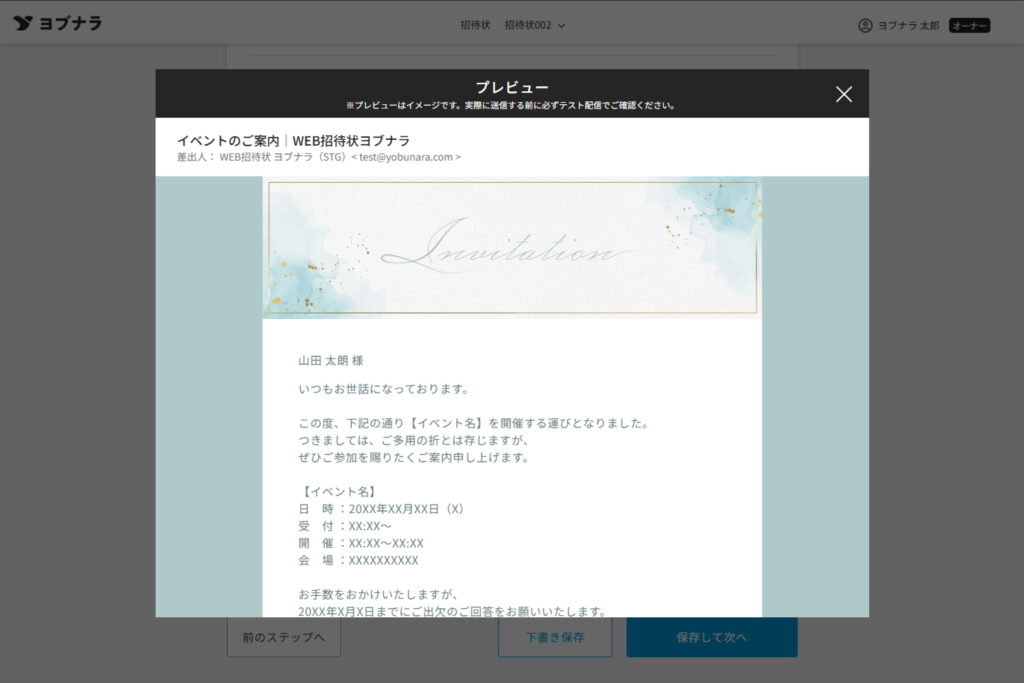
6. テストメールを送信する
ご自身のメールアドレスにテストメールを送信し、表示内容を確認できます。一括配信前に必ずご確認ください。
画面下部の[自分にテスト送信]をクリックします。
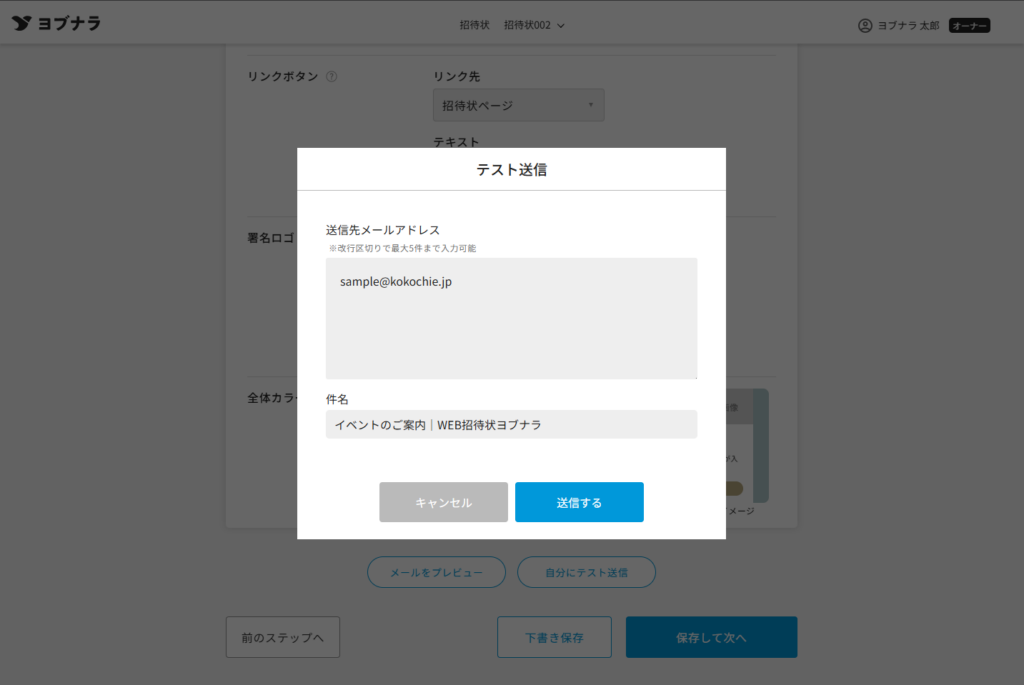
送信したいメールアドレスを入力し、[送信する]をクリックします。
7. 配信する日時を設定し、メールを配信する
送信内容と送信対象件数を最終確認したら、配信日時を設定し、[配信登録]をクリックします。
最終確認が表示されます。問題がなければ、[配信する]をクリックしてください。