

「回答項目」とは、ゲストが出欠とあわせて入力することのできる項目です。
項目は必要に応じて追加・編集でき、回答内容は自動でゲストリストに反映されます。
このページでは、回答項目の意味と「標準項目/自由項目」の種類、各項目で設定できる内容を説明します。画面での操作手順は、次ページの「回答フォームの編集:回答項目(設定手順)」をご覧ください。
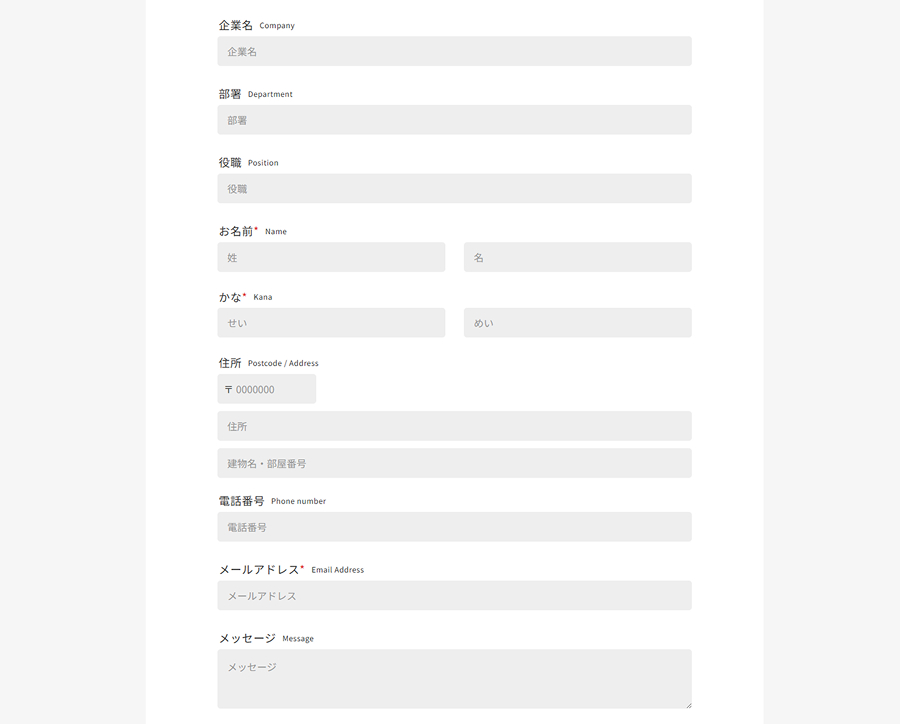
回答項目の種類
回答項目には「標準項目」と「自由項目」の2種類があります。
標準項目
以下は、標準で用意されている項目です。
必要に応じて削除や設定変更(必須設定・表示対象・お連れ様設定など)が可能です。
※の付いた項目はゲスト管理に必要な項目のため削除できません。
- 出欠※
- 企業名
- 部署
- 役職
- お名前※
- かな
- 住所
- 電話番号
- メールアドレス※
- メッセージ
自由項目
用途に応じて、任意で項目を追加できます。
・自由テキスト
自由にテキストで入力してもらう項目です。
(例:アレルギー詳細/ご要望など)
・選択式(スタンダードプランから利用可能)
あらかじめ用意した選択肢から回答してもらう形式です。入力形式は以下の3種です。
※いずれもスタンダードプラン以上でご利用いただけます。
| 入力形式 | 詳細 | 使用例 |
|---|---|---|
| 複数選択 (チェックボックス) | 複数選択可能。 回答必須の可否を設定できます。 | 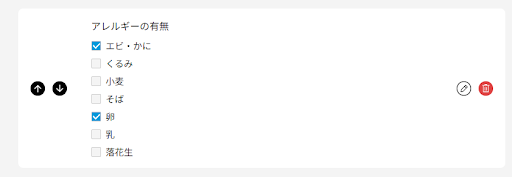 |
| 単一選択 (ラジオボタン) | 1つの選択肢しか選べません。 回答必須です。 |  |
| 単一選択 (プルダウン) | 1つの選択肢しか選べません。 回答必須の可否を設定できます。 | 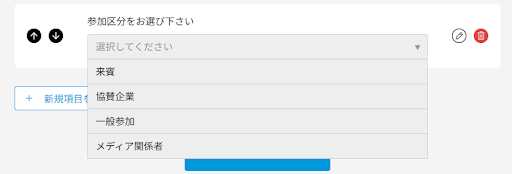 |
自由項目で設定できる内容
次の表は、「自由テキスト」「選択式」項目で設定できる内容です。
選択式の場合は、表の設定に加えて選択肢の登録が必要です。手順は「回答フォームの編集:選択項目」をご覧ください。
| 設定できること | 詳細 |
|---|---|
| 項目名 | 項目の表示名を設定できます。(例:アレルギー、参加日) |
| 入力形式 | テキスト/選択式など、回答の入力形式が選べます。 ※選択式はスタンダードプラン以上限定 |
| 必須設定 | 項目を回答必須に設定できます。「必須」にするとゲストは未入力では送信できません。 |
| 表示対象の設定 | 「全てのゲスト」「出席ゲストのみ」「欠席ゲストのみ」と、項目を表示させる対象を限定できます。 |
| お連れ様設定 | お連れ様にも同じ質問を表示させることができます。 お連れ様ごとに情報を収集したい場合は、「お連れ様にも表示」を有効にしてください。 |
| 補足説明 | 回答ラベルの下・入力欄の上に、記入例や注意事項、参照先URLなどの説明文を表示できます。 |
設定例
- アレルギー・食事の希望など当日運営に必要な項目
→表示対象の設定を「出席ゲストのみ」にする - お連れ様ごとに食事の希望を収集したい場合
→「お連れ様にも表示」を有効にする - 辞退理由を聞く項目
→表示対象の設定を「欠席ゲストのみ」にする - 自身の利用規約への同意を得る
→単一選択(チェックボックス)、必須で設定
項目名:「利用規約に同意します」
補足説明:「必ず https://~~.jp をご覧の上回答ください。」
操作手順(画面での開き方、編集・削除・追加など)は「回答フォームの編集:回答項目(設定手順)」をご覧ください。