

ロゴとは
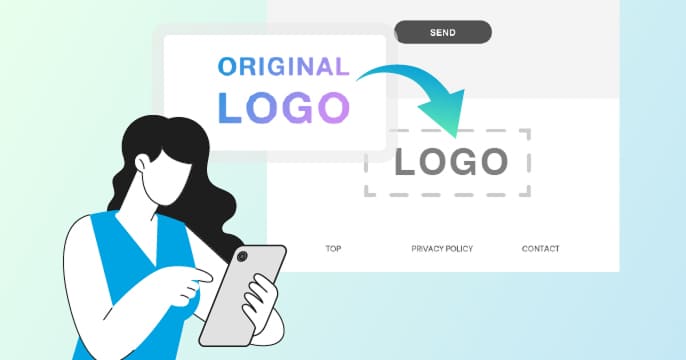
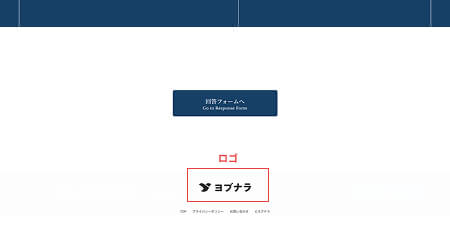
ロゴとは、招待状ページ・回答フォーム・回答完了ページのそれぞれ最下部に表示される企業ロゴのことです。
初期設定では、ヨブナラのロゴが表示されています。
自社ロゴや任意の画像に変更する場合は、スタンダードプラン以上へのアップグレードが必要です。
設定手順
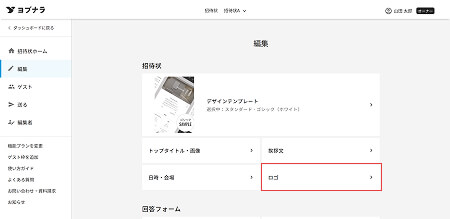
1.「ロゴ」をクリック
「編集>招待状」の「ロゴ」をクリックします。
2.ロゴを変更
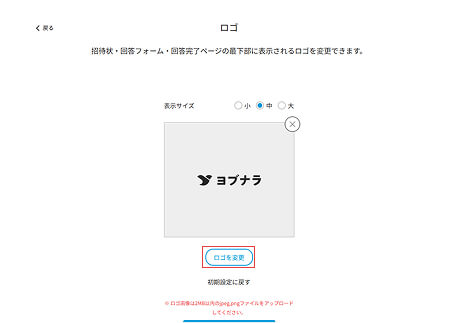
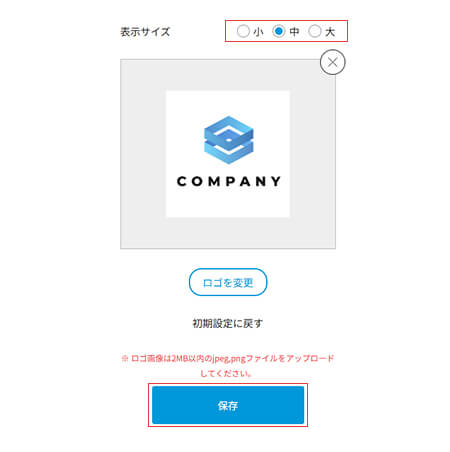
[ロゴを変更]ボタンをクリックし、次のページで表示させたいロゴ画像を選択します。
※ ロゴ画像は2MB以内のJPEG、PNGファイルをご用意ください。
3.表示サイズを選択し保存
小・中・大の中からお好みの表示サイズを選択し、「保存」をクリックします。
※ロゴは、選択したサイズの正方形の枠(小:150px/中:200px/大:250px)内に、アップロードした画像が自動的に収まるよう表示されます。
※ロゴを非表示にしたい場合は、ロゴ右上の[✕]をクリックし、ロゴ画像を削除してください。
※「初期設定に戻す」をクリックすると、ヨブナラのロゴに戻ります。
4.プレビュー
画面右下の[プレビュー]をクリックすると、招待状の表示イメージを確認できます。