

「トップタイトル・画像」とは
「トップタイトル・画像」は、WEB招待状ページ内に表示されるタイトルテキストおよび画像を設定する項目です。
設定した内容は、デザインテンプレートに応じて招待状の上部やセカンドビューなど、適切な位置に表示されます。
※テンプレートによっては、トップタイトルまたは画像が表示されない場合があります。
トップタイトル
WEB招待状ページのファーストビューに表示されるテキストです。
新規招待状作成時には「INVITATION」と設定されていますが、テキスト内容は自由に変更できます。イベントのタイトルなどを設定してください。また、トップタイトルは非表示にすることも可能です。
トップ画像
WEB招待状ページに表示される画像です。
新規招待状作成時には初期素材が設定されていますが、お好きな画像に変更ができます。
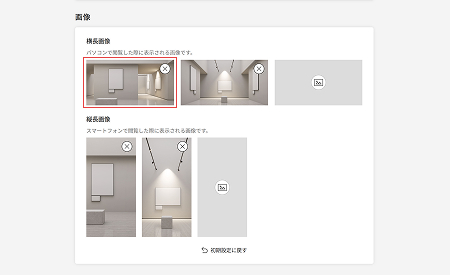
横長画像・縦長画像を、それぞれ3枚まで設定でき、スライドショー形式で表示されます。
※表示されるかどうかや表示位置は、デザインテンプレートによって異なります。
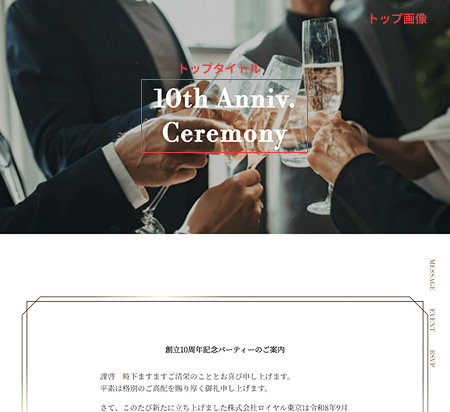
トップタイトルの設定手順
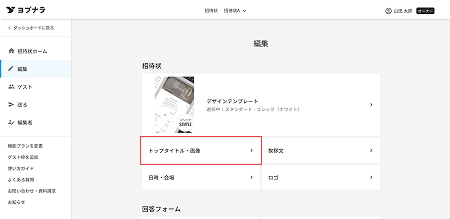
1.「トップタイトル・画像」をクリック
「編集>招待状」の「トップタイトル・画像」をクリックします。
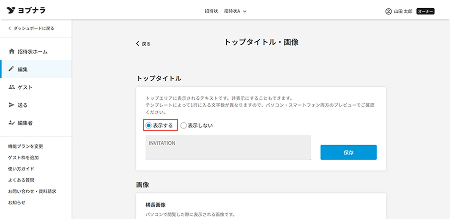
2.「表示する」を選択
「トップタイトル」の「表示する」を選択します。
※トップタイトルを表示させない場合は「非表示」を選択してください。
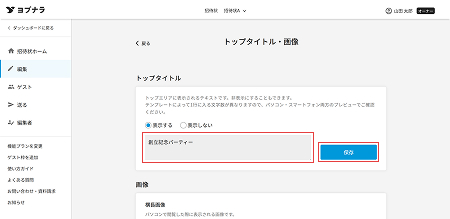
3.イベントタイトルを入力し、保存
入力欄にイベントタイトルを入力し、[保存]ボタンをクリックします。
4.プレビュー
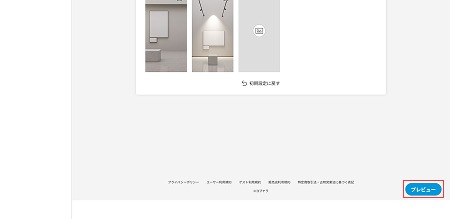
画面右下の[プレビュー]をクリックすると、招待状の表示イメージを確認できます。
※トップ画像を編集する場合はそのまま「トップ画像の設定手順」の2へお進みください。
注意事項
※初期設定では「INVITATION」と表示されるよう設定されています
※テンプレートによって1行に入る文字数が異なりますので、パソコン・スマートフォン両方のプレビューでご確認ください。
トップ画像の設定手順
1.「トップタイトル・画像」をクリック
「編集>招待状」の「トップタイトル・画像」をクリックします。
2.画像をクリック
「画像」に表示されている中から変更したい画像をクリックします。
3.画像を設定
<ご自身で用意した画像を登録する場合>
①「画像を選択」をクリックします。
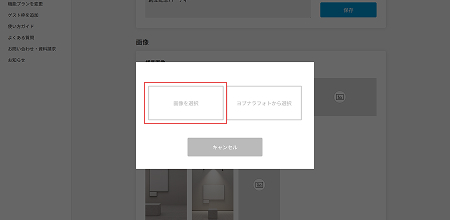
②次のページで[画像を選択]ボタンをクリックし、使用したい画像ファイルを選択してアップロードします。
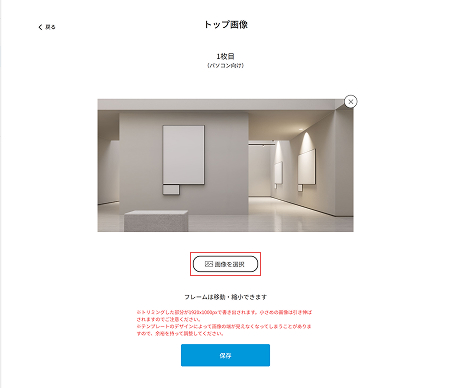
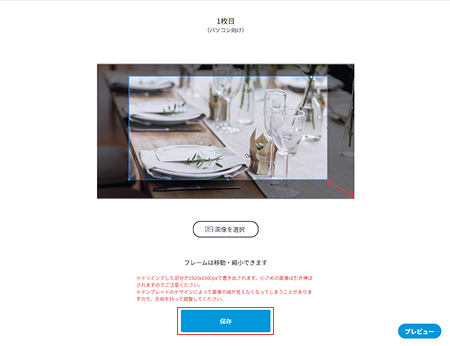
③招待状に表示される比率に合わせて、画像をトリミングし[保存]をクリックします。
<ヨブナラのフリーフォトを使用する場合>
①「ヨブナラフォトを選択」をクリックします。
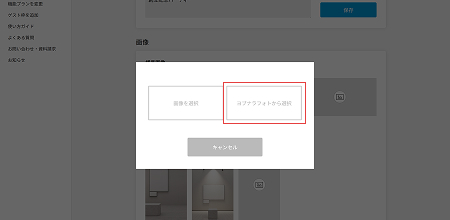
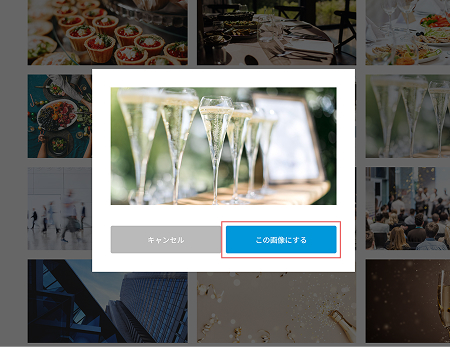
②画像一覧からお好みの画像を選択して、[この画像にする]をクリックします。
4.縦長画像・横長画像の両方を設定
どのデバイスで見ても美しく表示されるように、ヨブナラのWEB招待状のトップエリアは横長画像・縦長画像の2種類の画像が設定できます。
※テンプレートによって、縦長画像が表示されない場合もございます。
それぞれの画像サイズは以下の通りです。
| トップ画像 | サイズ |
|---|---|
| 横長画像 | 1920x1000px |
| 縦長画像 | 804x1600px |
5.プレビュー
[プレビュー]をクリックすると、招待状の表示イメージを確認できます。
※パソコンやスマートフォンでの閲覧を想定し、改行やレイアウトをご確認ください。
注意事項
※小さめの画像を設定すると引き伸ばされ、画質が荒くなることがございますのでご注意ください。
※テンプレートのデザインによって画像の端が見えなくなってしまうことがありますので、余裕を持って調整してください。
※トップタイトルを表示している場合、 画像とタイトルが一部重なって表示されることがあります。 プレビューで表示を確認しながら、画像のトリミング位置をご調整ください。