ヨブナラでは、招待状やQR受付システムをチームで共同管理できる機能を提供しています。
オーナーがメンバーに権限を付与することで、各自のアカウントから同じ招待状やQR受付システムを管理でき、複数人で作業を分担して運営をスムーズに進められるようになります。
<ご利用条件>
ビジネスプランのお申込みが必要です。
共同管理の対象
共同管理の対象は以下の2つです。
- 招待状
- QR受付システム
それぞれの機能(招待状/QR受付システム)における共同管理の詳細については、下記の「招待状の共同管理」と「QR受付システムの共同管理」をご確認ください。
招待状の共同管理
招待状では、「編集者」としてメンバーを追加できます。
編集者権限を付与することで、招待状の編集やゲストへの送付・ゲストリストの管理などが行えるようになります。
権限について
編集者は、「編集者の設定」以外のビジネスプランの機能を全て利用できます。
ゲスト枠は、オーナーが所有するゲスト枠から消費され、編集者のゲスト枠からは消費されません。
編集者が行える主な操作は下記の通りです。
- 招待状の編集
- ゲストへの招待状送付
- ゲストリストの確認・管理
- 回答状況の確認
- その他、招待状管理に関する基本操作
QR受付システムの共同管理
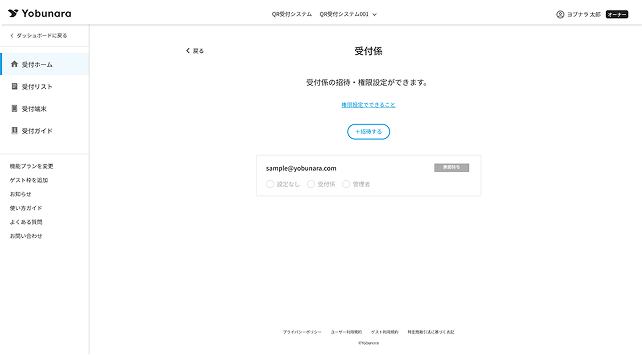
QR受付システムでは、「受付係」または「管理者」としてメンバーの追加ができます。
権限を付与することで、当日の受付対応や事前の運用作業を複数人で分担できるようになります。
機能の活用シーン
- 大規模イベントで、受付業務を他のスタッフにも任せたい
- 現地対応は別メンバーに担当させたい
- 受付用のメールやQR受付配信などの一部業務だけ任せたい
権限について
追加するメンバーには、以下の2種類の権限を設定できます。
- 受付係:受付業務のみができる権限です。来場者対応や受付登録など、現場対応に特化した役割に適しています。
- 管理者:受付係の機能に加え、QR受付システム全体の設定や他の受付係の管理ができる権限です。事前準備から当日運用まで広く担うメンバーに適しています。
※招待状の共同編集者を受付係に設定することもできます。
権限でできること
| 設定内容 | 受付係 | 管理者 |
|---|---|---|
| 受付リストの閲覧 | 〇 | 〇 |
| 受付リストの受付登録 | 〇 | 〇 |
| ゲストへのQR受付票の個別送信 | 〇 | 〇 |
| QR受付システムの設定 | ✕ | 〇 |
| 受付係の設定 | ✕ | 〇 |
| 受付時送信メールの設定 | ✕ | 〇 |
■設定手順
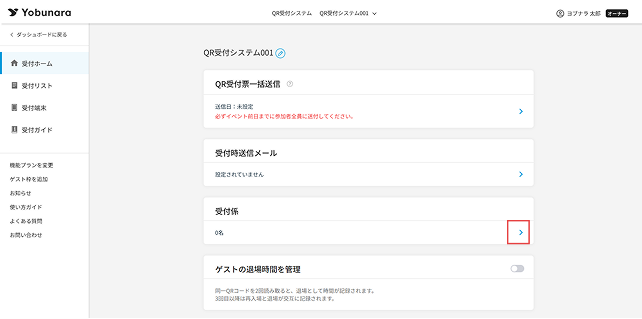
1.「受付係」ページにアクセス
受付ホームの「受付係」セクションの[>(右矢印)」をクリックし、「受付係」ページにアクセスします。
2. 追加したいメンバーに招待メールを送信
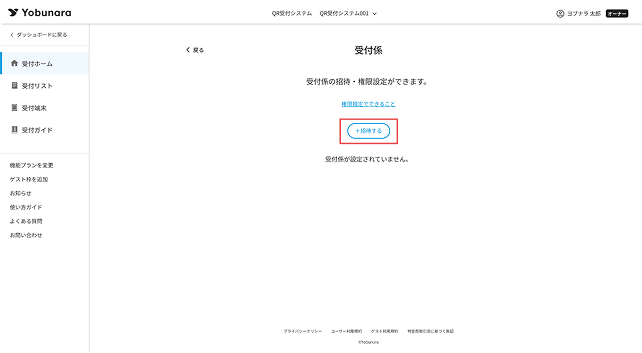
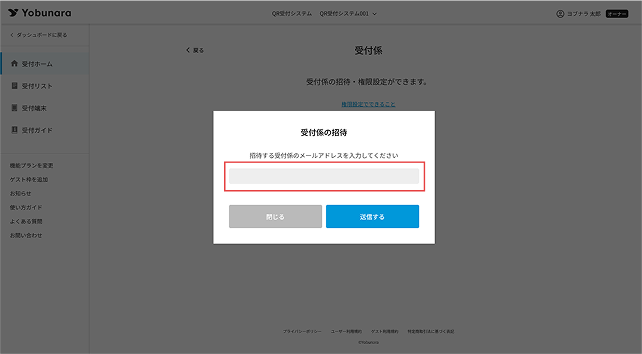
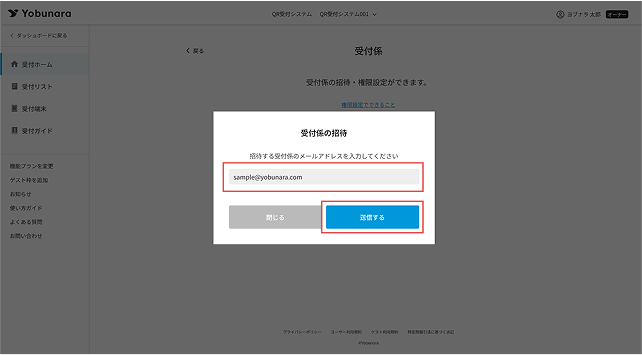
[+招待する]をクリックすると、ウィンドウが表示されます。
追加したいメンバーのメールアドレスを入力したら、[送信する]をクリックします。
即時で受付係招待メールが送信されます。
3.受付係がメールURLから会員登録もしくはログイン
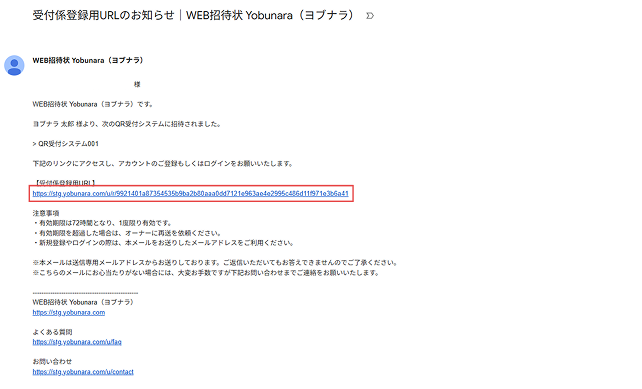
招待を受けた方には、「受付係登録用URLのお知らせ|WEB招待状 Yobunara(ヨブナラ)」という件名のメールが届きます。メール内のURLをクリックし、会員登録もしくはログインすると承認が完了します。
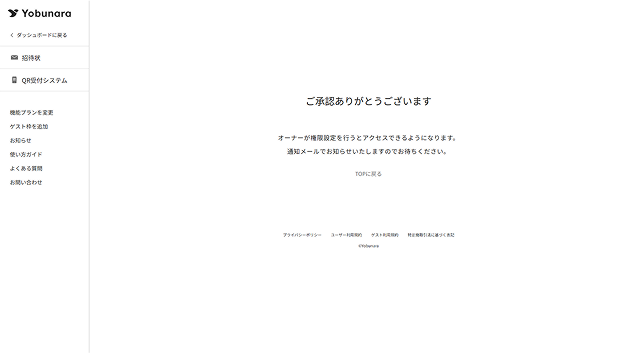
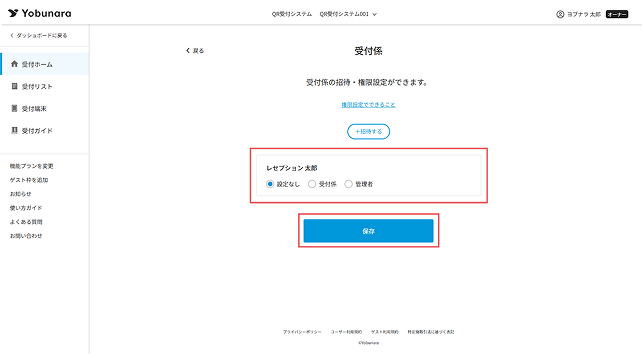
4. 承諾・権限を設定
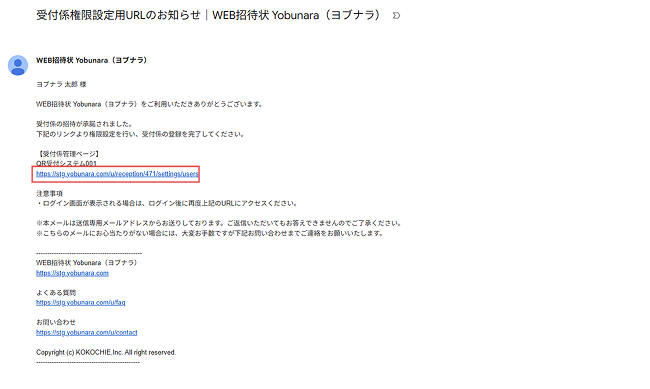
メンバーが招待メールから会員登録もしくはログインをすると、QR受付システムのオーナー宛に「受付係権限設定用URLのお知らせ|WEB招待状 Yobunara(ヨブナラ)」という件名のメールが届きます。
メール内のURLをクリックし、「受付係」ページにアクセスしてください。
該当のメンバーに対して、「受付係」または「管理者」のいずれかの権限を選択し、[保存]ボタンをクリックしたら、受付係の設定完了です。メンバーには、受付係登録完了の通知メールが送信されます。
<「承諾待ち」が表示され続ける場合>
招待メールを送信したメールアドレスがお間違いないかご確認ください。