

「回答控えメール」とは
「回答控えメール」は、ゲストが出欠回答を送信した直後に、ゲスト宛へ自動で届くメールです。
「回答を受け付けました」という“控え”として届くので、ゲストは自分の回答が正しく登録されたことを確認でき、安心感につながります。
メールの種類
回答控えメールには2種類あり、届く相手・タイミング・設定できる内容が異なります。
| 種類 | 誰に届くか | どんなときに届くか | 編集できる内容 |
|---|---|---|---|
| 回答者向け | 回答したゲスト本人 | ゲストが出欠回答を送信したとき(基本のメール) | 件名、挨拶文(出席/欠席/保留ごとに設定可能) |
| お連れ様向け | お連れ様(同伴者) | 同伴者が登録され、代表者と異なるメールアドレスが入力されたとき | 件名のみ(挨拶文は設定不可) |
※ 挨拶文は、回答内容(出席・欠席など)に応じて文面を変えられます。
※ 件名の変更には、スタンダードプラン以上のお申込みが必要です。
※ お連れ様向けは、回答フォームで「お連れ様の同時受付」を有効にし、お連れ様に代表者と異なるメールアドレスが入力された場合にのみ送信されます。お連れ様のメールアドレスが未入力、または代表者と同じ場合は送信されません。同伴者を受け付けない場合は、回答者向けのみを設定すれば十分です。
設定の手順
- 招待状を開き、メニュー「編集」>メール設定の「回答控えメール」をクリックします。
- 件名・挨拶文を入力し、保存します。
設定のコツ・メールに記載される内容
■回答者向けメール
回答者向けメールは、メールの件名と最初の挨拶文を設定できます。挨拶文は、ゲストの出欠ステータス(出席・欠席・保留)に合わせて、個別に設定が可能です。
<設定のコツ>
・件名
ゲストにメールの内容が一目で伝わるように設定しましょう。(最大50文字)
件名は出欠にかかわらず共通のため、「出席ありがとうございます」など特定の回答ステータスに偏る表現は避けてください。
(例:回答を受け付けました|○○イベント事務局)
・挨拶文
回答ステータス別に、お礼のメッセージなどを自由に設定できます。
「出席」の場合は、出席いただけることへの感謝や当日お会いできることへの期待を、「欠席」の場合は欠席の連絡を受け止め、またの機会を期待するメッセージなどを設定するのがおすすめです。
| ステータス | 挨拶文の例 |
|---|---|
| 出席ゲスト向け | ・ご回答ありがとうございます。当日は楽しい時間をお過ごしください。 ・ご参加のご連絡をいただき、感謝申し上げます。当日はどうぞお気をつけてお越しください。 ・ご回答ありがとうございます。後日、当日の受付に使用するQRコードをお送りいたします。お会いできることを楽しみにしております。 |
| 欠席ゲスト向け | ・ご回答ありがとうございます。今後ともどうぞよろしくお願いいたします。 ・ご回答ありがとうございます。また別の機会にお会いできますことを願っております。 ・ご回答ありがとうございました。今回は残念ですが、またの機会にぜひご参加いただければ幸いです。 |
| 保留ゲスト向け | ・ご回答ありがとうございます。出欠のお返事をお待ちしております。 ・ご回答ありがとうございます。ご予定が確定しましたら、あらためてご連絡いただけますと幸いです。 |
<ゲストへの表示内容>
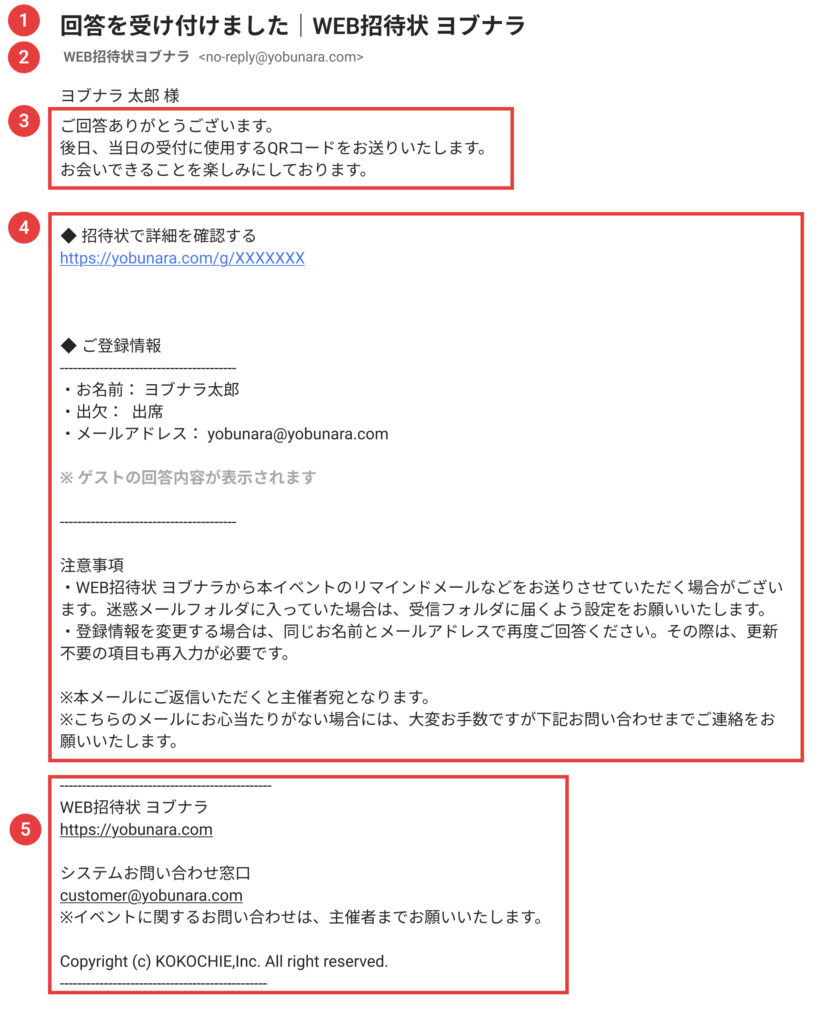
| No | 項目 | 表示内容 |
|---|---|---|
| 1 | 件名 | 設定した件名が表示されます。 |
| 2 | 送信元 | ヨブナラより送信されます。 独自ドメイン設定をしている場合は、設定中のドメインから送信されます。 ▷独自ドメインからメールを配信する |
| 3 | 挨拶文 | 回答ステータスごとに設定した挨拶文が表示されます。 |
| 4 | 固定文 | 招待状URL、ご登録情報(回答した内容)、注意事項などが自動で追記されます。 この内容は変更できません。 |
| 5 | 署名 | 招待状編集ページ>署名より設定した内容が表示されます。 |
■お連れ様向けメール
お連れ様向けメールは、お連れ様(同伴者)として登録された方へ自動送信されます。
編集できる項目は件名のみです。
・件名
お連れ様として登録されたことが明確にわかる件名を設定しましょう。(最大50文字)
お連れ様自身の操作に関わらずメールが届くため、安心して開封いただけるように、件名にイベント名を含めるのがおすすめです。また、件名は出欠に関わらず共通で使用されるため、特定のステータスに偏る表現は避けてください。
(設定例:『○○イベント』のお連れ様として登録されました)
※件名の編集はスタンダードプラン以上でご利用いただけます。
※デフォルトの件名は「お連れ様として登録されました|WEB招待状ヨブナラ」です。
<ゲストへの表示内容>
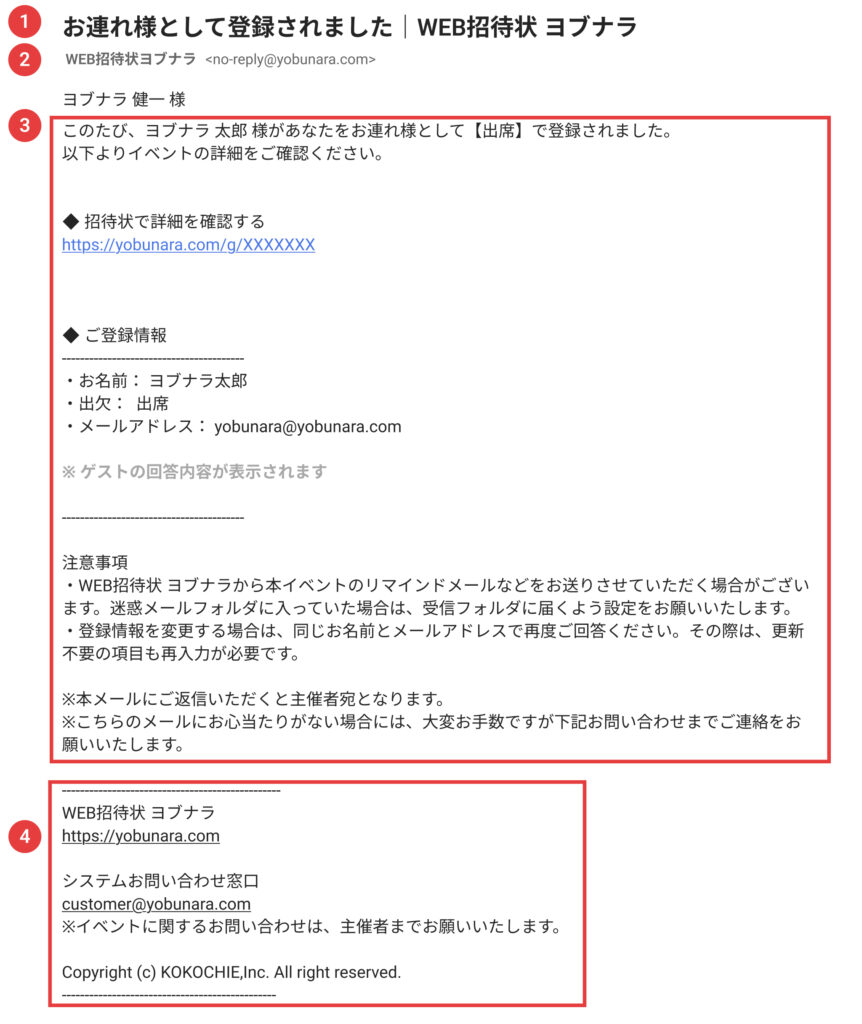
| No | 項目 | 表示内容 |
|---|---|---|
| 1 | 件名 | 設定した件名が表示されます。 |
| 2 | 送信元 | ヨブナラより送信されます。 独自ドメイン設定をしている場合は、設定中のドメインから送信されます。 ▷独自ドメインからメールを配信する |
| 3 | 固定文 | 招待状URL、ご登録情報(回答した内容)、注意事項などが、自動で追記されます。 この内容は変更できません。 |
| 4 | 署名 | 招待状編集ページ>署名より設定した内容が表示されます。 |